
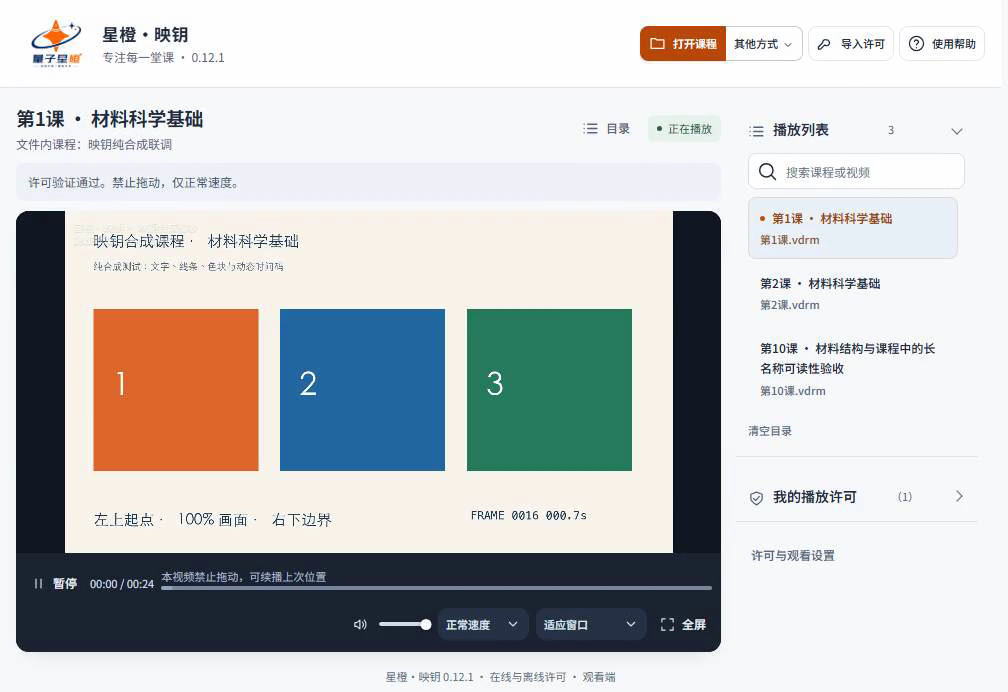
播放器实际画面/示例课程
打开课程。安心观看。下次,继续。
课程目录与观看位置,留在你的电脑里。选择你的播放器版本。
当前提供 Windows 64 位正式版。
这一版有哪些更新?
- 全新的品牌启动与首次使用引导。
- 更清楚的课程目录、播放控制和全屏体验。
- 异常提示附带下一步操作,升级保留原许可与学习记录。
开始学习,
只需这几步。
课程文件与播放许可,由老师或课程提供方发送给你。
- 1
下载并完整解压
把安装包解压到一个文件夹,打开里面的播放器。不要只取出单个 EXE 文件。
- 2
打开课程,导入许可
选择收到的课程文件夹,再导入这台电脑对应的播放许可。也可以先导入许可。
- 3
选一堂课,开始观看
从目录点击课程即可观看。再次打开时,可以从上次的学习位置继续。
已经用过旧版? 先退出旧版,再完整解压新版运行。保留原资料,不用清空许可或重新加密课程。
遇到一点小问题?
这里有几个你可能需要的答案。
下载播放器后,就能直接看课吗?
还需要老师或课程提供方发送的课程文件,以及为这台电脑签发的播放许可。播放器本身不包含课程和观看授权。
macOS、手机或平板可以使用吗?
目前这里提供的是 Windows 64 位电脑正式版。请在 Windows 电脑上下载、解压并运行;其他系统的正式版本尚未提供。
提示许可不属于当前设备,怎么办?
在播放器“使用帮助”中导出本机设备资料,交给老师或课程提供方,取得对应这台电脑的许可。不要把别人的设备资料覆盖到本机。
课程画面里的小字看不清,怎么办?
在播放器的“画面大小”中切换为“100% 视频尺寸”,拖动或滚动画面查看细节。需要看全画面时,再切回“适应窗口”。